
Google Merchant Center е безплатният инструмент на Google, през който подавате информация за магазина и продуктите си, за да могат да се показват в Google Shopping, в безплатните продуктови обяви и в продуктовите реклами. Без него продуктовите формати на Google не могат да работят.
Ето как се настройва акаунтът, какви данни са нужни и кои грешки най-често водят до неодобрени продукти. Ръководството е полезно и преди да е ясно кога точно ще е наличен Shopping за България, защото подготовката не зависи от рекламен бюджет. Актуалния статус разглеждаме в статията Google Shopping в България.
За какво служи Merchant Center
- Продуктов каталог: тук се съхраняват данните за всеки продукт, от заглавие и цена до наличност и снимки.
- Данни за магазина: име на фирмата, контакти, домейн, условия за доставка и връщане.
- Диагностика: показва кои продукти са одобрени, кои са отхвърлени и защо.
- Връзка с Google Ads: когато свържете двата акаунта, продуктите могат да се използват в Shopping кампании и други рекламни формати.
Настройка стъпка по стъпка
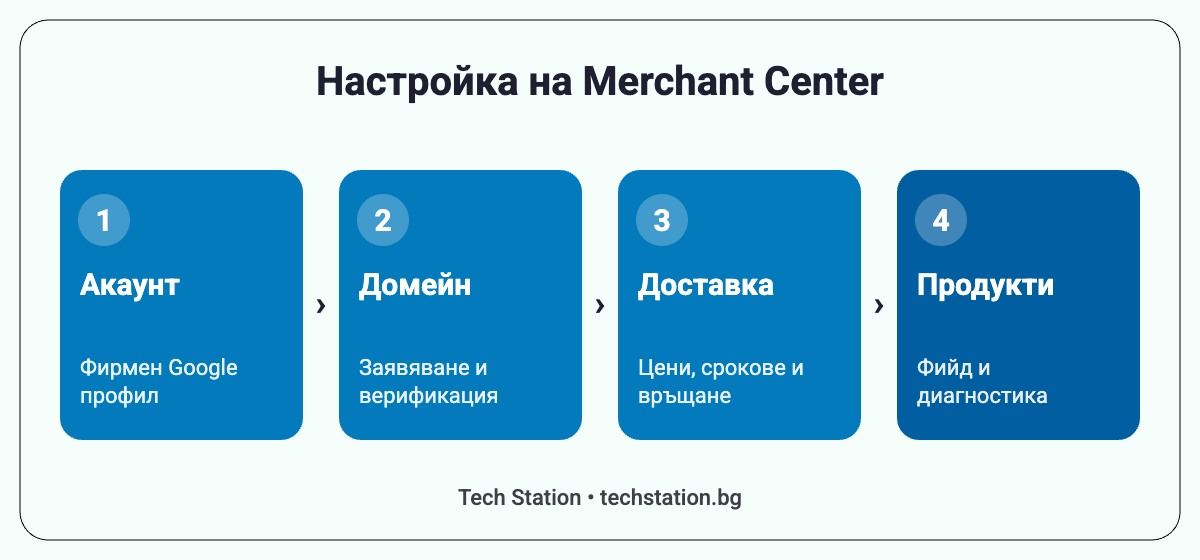
- Създайте акаунт в Merchant Center с Google профил, до който имате постоянен достъп. Препоръчително е да е фирмен, а не личен.
- Попълнете бизнес информацията: име, държава, адрес за контакт и данни за фирмата.
- Заявете и верифицирайте домейна: така Google потвърждава, че сайтът е ваш. Най-лесно става чрез Google Search Console или чрез HTML таг, ако вече ги използвате.
- Настройте доставката и връщанията: държави, цени, срокове и политика за връщане трябва да съвпадат с информацията в сайта.
- Добавете продуктите с файл, Google Таблици, автоматично извличане от сайта или чрез интеграция с платформата (например плъгин за WooCommerce или модул за OpenCart).
- Прегледайте диагностиката и коригирайте предупрежденията и отхвърлените продукти.
- Свържете Google Ads, ако планирате платени кампании.
Какви данни са нужни за всеки продукт
Точният набор зависи от категорията и държавата, но основните атрибути са едни и същи. Пълният списък е в спецификацията на продуктовите данни на Google.
- Идентификатор (id): уникален и постоянен за всеки продукт.
- Заглавие и описание: ясни, точни и без излишни призиви от типа „най-евтино“.
- Връзка и изображение: адрес на страницата на продукта и качествена снимка.
- Цена и наличност: трябва да съвпадат със сайта, включително валутата.
- Марка, GTIN и MPN: нужни за повечето продукти от производители. Липсата им често ограничава видимостта.
- Състояние: ново, употребявано или възстановено.
Как да подобрите заглавията и снимките
Заглавието е сред най-важните елементи при Shopping, защото Google го използва, за да реши при какви търсения да покаже продукта. Подредете го логично: марка, вид продукт и ключови характеристики като размер, цвят или модел. Например „Nike Air Zoom, мъжки маратонки, черни, размер 43“ е по-полезно от „Супер маратонки на промоция“.
Снимките трябва да са остри, на неутрален фон и без водни знаци или рекламен текст. Показвайте самия продукт, а не колаж. Ако имате няколко ракурса, добавете допълнителни изображения.
Най-чести причини за неодобрение
- Разлика между цената или наличността във фийда и на страницата на продукта.
- Липсващи или невалидни GTIN, марка или други задължителни атрибути.
- Недостатъчна информация за магазина: липса на контакти, условия за доставка или връщане.
- Снимки с ниско качество, водни знаци или рекламен текст.
- Продукти от категории, които са забранени или ограничени според политиките на Google.
- Технически проблеми със сайта, например страници, които не се зареждат, или блокиране на роботите на Google.
Безплатни обяви или реклами
Безплатните продуктови обяви изискват само Merchant Center акаунт и одобрени продукти. Платените реклами добавят контрол върху бюджета и показванията, но изискват и Google Ads акаунт. Често е разумно да започнете с чисти данни и да добавите рекламата, когато видите кои продукти са одобрени и имат добри условия за продажба.
Как да поддържате акаунта
- Обновявайте фийда автоматично, поне веднъж дневно при често променящи се цени и наличности.
- Преглеждайте диагностиката редовно, а не само при проблем.
- Следете промените в политиките и изискванията на Google.
- Измервайте продажбите през Google Analytics и вашата система, за да знаете кои продукти печелят.
Нуждаете ли се от помощ?
Настройката на Merchant Center често изглежда проста, докато не започнат отхвърлянията. Tech Station помага с акаунта, продуктовия фийд, диагностиката и свързването с Google Ads. Ако ще правите нов електронен магазин, можем да подготвим данните още при изграждането му. Свържете се с нас и изпратете адреса на магазина и платформата, на която работи.